
Ping alto não é sempre culpa da operadora — e essa é a primeira coisa que descobrimos quando começamos a investigar reclamações de lag a sério. Na maioria dos casos que resolvemos ao longo do tempo, o problema estava dentro de casa: um roteador mal posicionado, um dispositivo consumindo banda sem que ninguém percebesse, ou uma configuração de DNS que ninguém tinha mexido desde a instalação. Este guia é o passo a passo que seguimos, na ordem que realmente resolve mais rápido.
1. Diferencie ping alto de perda de pacotes
Esses dois problemas parecem iguais no jogo (tudo trava, personagem “teleporta”), mas têm causas diferentes:
- Ping alto constante: sua conexão está estável, só que lenta. Geralmente é distância até o servidor, roteamento da operadora, ou congestionamento de rede.
- Ping instável / picos: sua conexão está com perda de pacotes. Isso costuma ser Wi-Fi fraco, cabo com defeito, ou muita coisa disputando a mesma rede ao mesmo tempo.
Para descobrir qual é o seu caso, abra o Prompt de Comando (Windows) e rode ping 8.8.8.8 -t por uns 2 minutos enquanto joga. Se os números variam pouco e só estão “altos” (tipo 80-120ms constante), é o primeiro caso. Se aparecem picos ocasionais de 300ms+ ou “tempo esgotado”, é perda de pacotes.
2. Cabo de rede sempre que possível
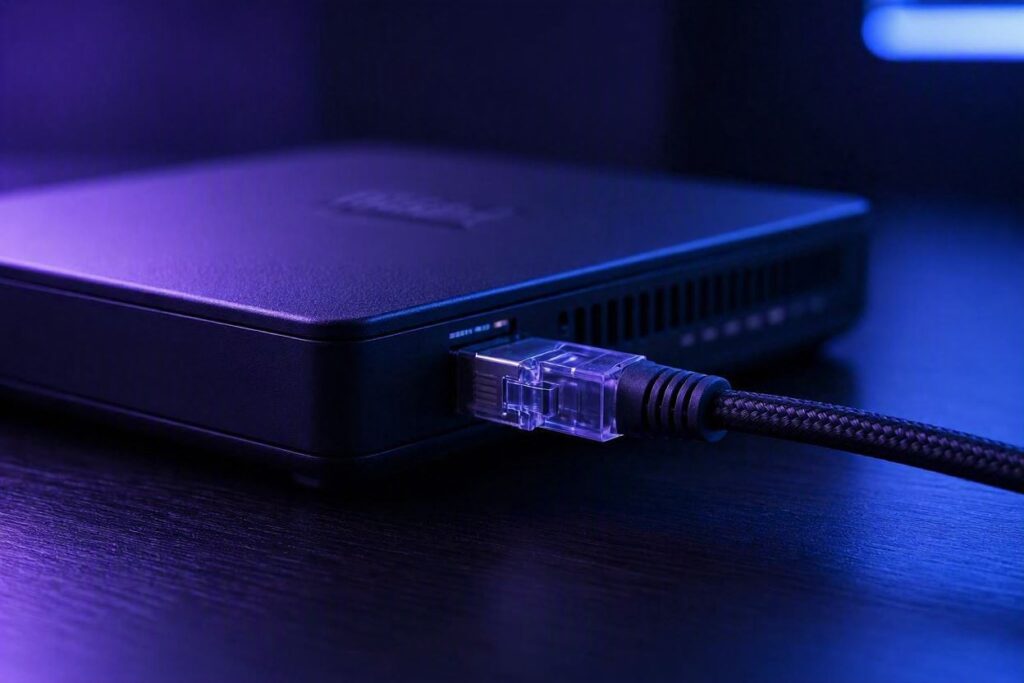
Isso parece óbvio, mas é o ajuste que mais resolve na prática. Wi-Fi tem variação natural de sinal que o cabo simplesmente não tem. Se o PC ou console está a menos de 15 metros do roteador, vale muito a pena passar um cabo Ethernet Cat6, mesmo que seja preciso furar uma parede ou usar canaletas. A diferença de estabilidade costuma ser imediata.
Se cabo não é opção, pelo menos posicione o roteador em linha de visada com o dispositivo (sem paredes de concreto no meio) e evite banda 2.4GHz — prefira 5GHz, que tem menos interferência de outros aparelhos.
3. Descubra o que está roubando sua banda
Antes de culpar a operadora, verifique o que mais está consumindo internet na sua casa no momento de jogar:
- Downloads em andamento (Steam, Xbox, PlayStation atualizam jogos em segundo plano por padrão)
- Streaming em 4K rodando em outra TV/dispositivo
- Backup automático na nuvem (Google Fotos, OneDrive) sincronizando
- Outra pessoa na casa fazendo chamada de vídeo
No Windows, o Gerenciador de Tarefas (aba Desempenho → Rede) mostra o uso em tempo real. No roteador, a maioria tem uma seção “dispositivos conectados” que mostra consumo por aparelho.
4. Ative QoS (Qualidade de Serviço) no roteador
Se várias pessoas dividem a mesma internet, o QoS permite priorizar o tráfego do seu PC/console de jogo sobre o resto. Quase todo roteador moderno tem essa opção (geralmente em Configurações Avançadas → QoS). Você define qual dispositivo tem prioridade, e mesmo que alguém comece um download pesado, seu jogo continua estável.
5. Teste um DNS alternativo
O DNS padrão da sua operadora nem sempre é o mais rápido. Trocar para um DNS público costuma reduzir alguns milissegundos e, em alguns casos, resolve instabilidade:
- Cloudflare: 1.1.1.1 e 1.0.0.1
- Google: 8.8.8.8 e 8.8.4.4
É possível configurar isso direto no roteador (afeta todos os dispositivos) ou só no PC, nas propriedades do adaptador de rede.
6. Verifique o MTU da sua conexão
Esse é mais técnico e menos conhecido, mas resolve casos específicos de perda de pacotes: um MTU (tamanho máximo de pacote) mal configurado pode causar fragmentação de dados. O padrão costuma ser 1500, mas conexões via PPPoE (comum em fibra óptica) funcionam melhor com 1492. Vale testar se seu provedor recomenda um valor específico.
7. Evite VPN, a menos que seja para contornar rota específica
Existe um mito de que VPN sempre melhora o ping — na real, na maioria dos casos ela adiciona uma parada extra no caminho e piora. A exceção é quando sua operadora tem uma rota ruim especificamente até o servidor do jogo, e a VPN consegue um caminho mais direto. Teste com e sem antes de assumir que ajuda.
8. Quando o problema é mesmo a operadora
Se depois de tudo isso o ping continua alto especificamente em horários de pico (18h-23h, tipicamente), pode ser congestionamento na rede da operadora mesmo. Nesse caso, documentar o problema (prints do ping em horários diferentes) e abrir um chamado técnico citando os dados costuma ter mais resultado do que uma reclamação genérica.
9. Use traceroute para descobrir onde exatamente o atraso acontece
Se o ping alto persiste mesmo depois de todos os ajustes, o comando tracert 8.8.8.8 (Windows) mostra cada “salto” que seus dados fazem até o destino, com o tempo de resposta de cada um. Isso ajuda a identificar se o atraso está na sua rede local (primeiros saltos), na sua operadora (saltos do meio) ou fora do controle de qualquer um dos dois (saltos finais, já na infraestrutura do servidor do jogo). Se o salto problemático aparece logo nos primeiros (1-2), o problema é local; se aparece nos do meio, vale contatar a operadora com esse dado em mãos.
10. Considere adaptadores poderline se cabo não é viável
Quando passar cabo Ethernet fisicamente não é possível (apartamento alugado, distância grande entre cômodos), adaptadores powerline — que usam a fiação elétrica da casa para transmitir dados — costumam ser mais estáveis que Wi-Fi, embora não cheguem à qualidade de um cabo de rede direto. É uma alternativa intermediária que vale considerar antes de recorrer só ao Wi-Fi.
11. Wi-Fi 6 faz diferença real em casas com muitos dispositivos
Se sua casa tem muitos aparelhos conectados simultaneamente (celulares, smart TVs, assistentes de voz, câmeras), um roteador com Wi-Fi 6 gerencia múltiplas conexões de forma mais eficiente que os padrões mais antigos (Wi-Fi 5/802.11ac), reduzindo a degradação de performance quando a rede está “cheia”. Não é um requisito para jogar bem, mas é um upgrade que compensa em casas com muitos dispositivos.
12. Atualize o firmware do roteador
Fabricantes lançam atualizações de firmware que corrigem bugs de estabilidade e, ocasionalmente, melhoram o gerenciamento de tráfego. É comum esse processo nunca ter sido feito desde a instalação do roteador. A atualização geralmente fica na mesma seção de configurações avançadas onde está o QoS, e vale checar a cada poucos meses.
Resumo: por onde começar
Se você só puder fazer uma coisa dessa lista, faça o cabo de rede — é de longe o que resolve mais casos, mais rápido, e não depende de configuração nenhuma. As outras dicas são complementares e valem a pena quando o cabo sozinho não resolve 100%.