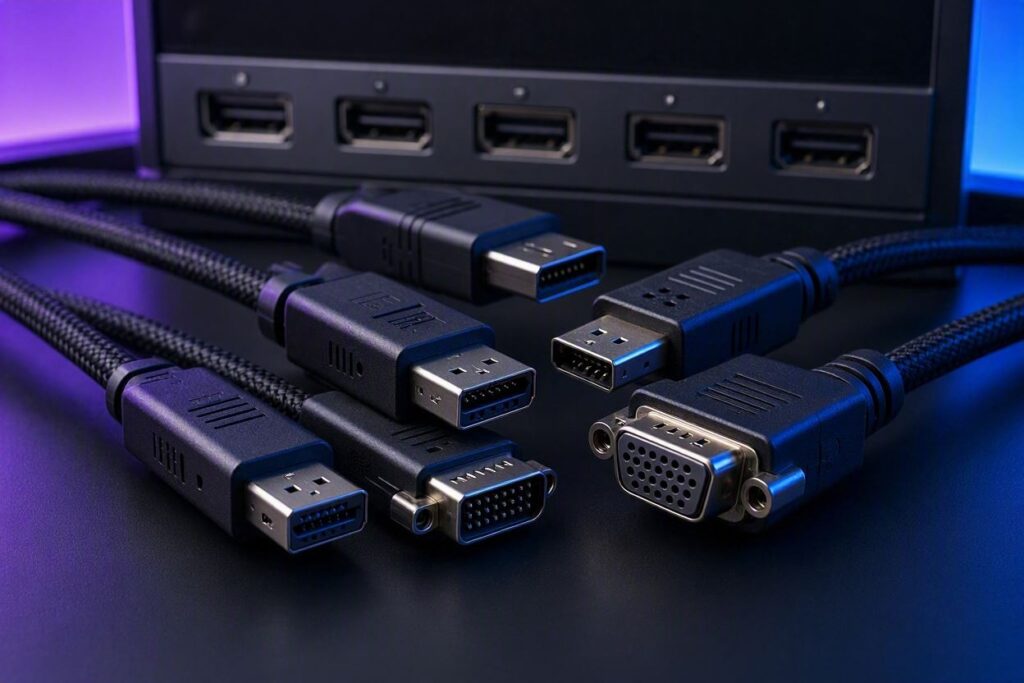
Comprar um monitor novo e descobrir que o cabo certo não vem na caixa (ou que a porta do seu PC não é compatível) é mais comum do que parece. A quantidade de conectores diferentes — HDMI, DisplayPort, USB-C, DVI — confunde até quem já monta o próprio setup há anos. Este guia explica cada um, quando usar e as pegadinhas mais comuns.
Antes de entrar aqui, cada item passou pelo mesmo crivo: preço, especificação oficial e avaliação real de comprador — não só nota média. Mais sobre como fazemos isso na página Sobre.
HDMI: o mais comum, mas com versões que importam
HDMI é o conector mais universal — está em monitores, TVs, consoles e a maioria dos notebooks. O problema é que “ter uma porta HDMI” não garante nada sozinho: a versão do cabo e da porta determina o que ele suporta.
- HDMI 1.4: suporta até 4K a 30Hz — ou seja, 4K só com pouca fluidez, ruim para jogos
- HDMI 2.0: 4K a 60Hz — o padrão mínimo razoável para monitores 4K hoje
- HDMI 2.1: 4K a 120Hz ou até 8K a 60Hz — necessário para aproveitar monitores e TVs gamer de alta taxa de atualização em 4K, e também o padrão exigido pelo PS5 e Xbox Series X para 4K/120Hz
A pegadinha: nem todo cabo “HDMI” vendido por aí é realmente 2.1 — cabos genéricos baratos às vezes são fisicamente compatíveis mas não suportam a banda necessária, causando tela preta ou queda automática de resolução/taxa de atualização.
DisplayPort: a escolha preferida para monitores gamer em PC
DisplayPort é menos comum em TVs, mas é o padrão dominante em monitores gamer e placas de vídeo dedicadas. Assim como o HDMI, tem versões:
- DisplayPort 1.2: suporta até 4K 60Hz ou 1440p 144Hz
- DisplayPort 1.4: 4K 120Hz+ ou 1440p 240Hz, com suporte a HDR
- DisplayPort 2.0/2.1: capacidade para 4K 240Hz+ ou até 8K, usado nos monitores mais recentes de altíssima performance
Uma vantagem prática do DisplayPort sobre o HDMI: suporte nativo a “Daisy Chain” (conectar múltiplos monitores em série usando um único cabo até o PC, em monitores compatíveis) e, historicamente, adoção mais rápida de taxas de atualização altas em monitores gamer.
USB-C: o coringa que nem sempre faz vídeo
Esse é o conector que mais gera confusão. USB-C é só o formato físico do conector — ele pode ou não transmitir vídeo, dependendo do que o dispositivo e o cabo suportam:
- USB-C com DisplayPort Alt Mode: transmite vídeo diretamente, comum em notebooks modernos e alguns monitores
- USB-C com Thunderbolt: além de vídeo, permite alta velocidade de dados e carregamento pela mesma porta — comum em notebooks premium
- USB-C “comum”: só transmite dados/carga, sem suporte a vídeo, mesmo tendo o mesmo formato de conector
Antes de comprar um cabo ou adaptador USB-C para monitor, é essencial confirmar que tanto a porta do dispositivo quanto o cabo suportam o modo de vídeo — o formato físico idêntico não garante a função.
DVI: o conector em extinção (mas ainda por aí)
DVI ainda aparece em monitores e placas de vídeo mais antigos. Ele não transmite áudio (diferente de HDMI e DisplayPort) e está sendo progressivamente abandonado pelos fabricantes — vale considerar substituir por HDMI/DisplayPort na próxima troca de equipamento, já que a variedade de cabos e adaptadores DVI está cada vez mais restrita.
Como saber qual cabo comprar na prática
Antes de comprar qualquer cabo, confira três coisas:
- Qual porta sua placa de vídeo ou notebook tem disponível
- Qual porta seu monitor/TV tem disponível
- A resolução e taxa de atualização que você quer usar — e se a versão do cabo/porta suporta essa combinação
Se a placa de vídeo só tem DisplayPort e o monitor só tem HDMI, um adaptador ativo (não um cabo passivo simples) costuma ser necessário para conversão correta entre os dois padrões.
Perguntas que aparecem sempre
Cabo mais caro faz diferença de qualidade de imagem? Não para sinal digital — HDMI e DisplayPort são digitais, então o sinal chega idêntico independente do preço do cabo, contanto que ele seja da versão/especificação certa e não tenha defeito de fabricação. Pagar mais caro por “cabo premium” de mesma versão não melhora qualidade de imagem.
Por que a tela pisca ou perde sinal às vezes? Geralmente é versão de cabo insuficiente para a resolução/taxa configurada, cabo com mau contato físico, ou porta com defeito — nessa ordem de probabilidade.
Resumo rápido para decidir
Para a maioria dos setups gamer modernos, DisplayPort 1.4 é a escolha mais segura para monitor de PC, e HDMI 2.1 é obrigatório se você usa console de nova geração querendo 4K/120Hz. USB-C só serve como alternativa de vídeo se você já confirmou que o modo DisplayPort Alt Mode está disponível nos dois lados da conexão.