
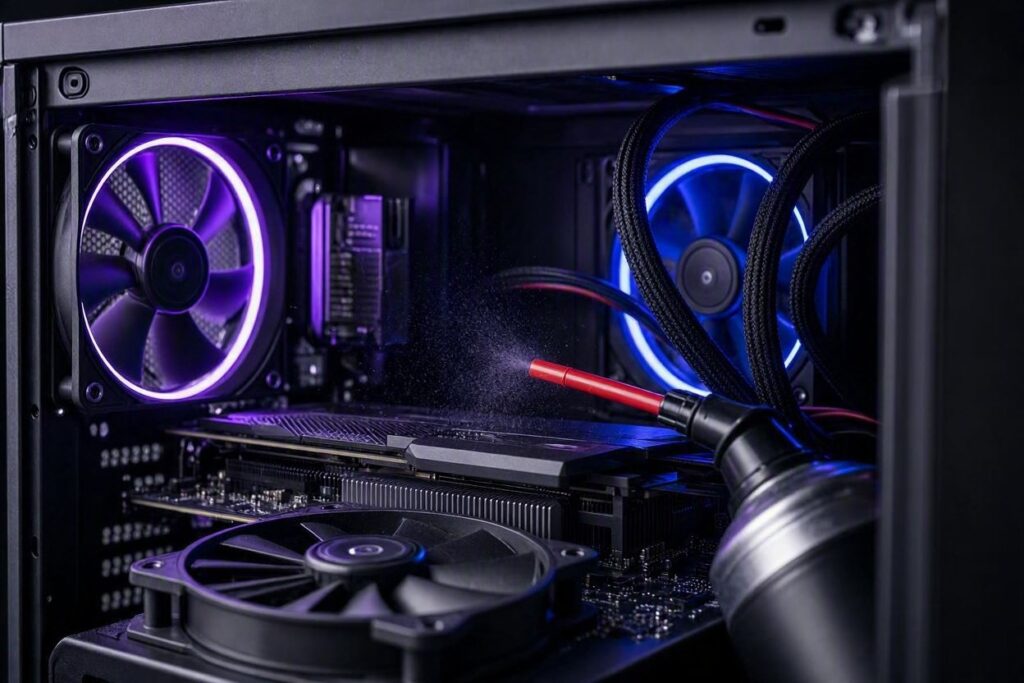
Um PC gamer que esquenta demais depois de 1-2 anos quase sempre não é defeito de peça — é poeira acumulada bloqueando o fluxo de ar. Já vimos gente prestes a comprar uma placa de vídeo nova achando que estava “fraca”, quando na real bastava uma limpeza que nunca tinha sido feita. Este guia mostra a rotina de manutenção completa, com a frequência certa para cada parte.
Por que a limpeza afeta o desempenho de verdade
Poeira acumulada nos coolers e dissipadores funciona como um cobertor térmico — ela impede que o calor gerado pelo processador e placa de vídeo seja dissipado corretamente. O resultado é throttling (o hardware reduz a própria performance sozinho para não superaquecer), o que na prática parece “o PC ficou mais lento” mesmo sem nenhuma peça ter piorado.
Frequência recomendada
- A cada 3 meses: limpeza externa rápida (filtros de ar, tela do monitor, teclado)
- A cada 6 meses: limpeza interna completa (dentro do gabinete, coolers, dissipadores)
- A cada 12-18 meses: repasse de pasta térmica no processador (e GPU, se for confortável abrir)
Ambientes com mais poeira (obras próximas, tapetes, pets em casa) pedem intervalos menores — pode valer fazer a limpeza interna a cada 3-4 meses nesses casos.
O que você precisa (e o que NUNCA usar)
Use:
- Ar comprimido em lata (o item mais importante de todos)
- Pincel de cerdas macias (tipo pincel de maquiagem novo, nunca usado)
- Álcool isopropílico 90%+ para contatos e superfícies (nunca álcool comum de farmácia com muita água)
- Pano de microfibra seco
Nunca use:
- Aspirador de pó diretamente nos componentes — gera eletricidade estática que pode danificar peças
- Panos úmidos com água comum dentro do gabinete
- Escova com cerdas duras (risca dissipadores e ventoinhas)
Passo a passo da limpeza interna
1. Desligue e desconecte da tomada. Espere alguns minutos para descarregar qualquer energia residual.
2. Abra o gabinete e leve para um ambiente aberto ou área externa, se possível — isso evita espalhar a poeira pela casa.
3. Use o ar comprimido em jatos curtos, nunca contínuos, para não gerar condensação. Segure as ventoinhas com o dedo (ou pincel) enquanto sopra, para que elas não girem em rotação excessiva (isso pode gerar corrente elétrica reversa que danifica a placa-mãe).
4. Limpe os dissipadores (CPU e GPU) soprando nas aletas, de baixo para cima, até não sair mais poeira visível.
5. Passe o pincel em cantos e frestas que o ar sozinho não alcança, como conectores e slots.
6. Limpe os filtros de ar do gabinete (se tiver) com água morna e sabão neutro, deixando secar completamente antes de reinstalar.
Quando trocar a pasta térmica
Sinais de que está na hora, mesmo antes do prazo de 12-18 meses:
- Temperaturas do processador subiram significativamente comparado a quando o PC era novo, mesmo depois de limpo
- Ventoinhas trabalhando em rotação alta com mais frequência, mesmo em tarefas leves
- Pasta térmica original já ressecada e esfarelando (visível ao abrir o cooler)
Repasse de pasta térmica exige mais cuidado — envolve remover o cooler, limpar os resíduos antigos com álcool isopropílico e aplicar uma nova camada fina. Se for sua primeira vez, vale assistir um tutorial específico do seu modelo de cooler antes de começar.
Cuidados por fora também importam
- Teclado: vire de cabeça para baixo e sacuda levemente antes de usar ar comprimido entre as teclas
- Mouse: limpe os sensores óticos/pés deslizantes com álcool isopropílico em cotonete
- Tela do monitor: use apenas pano de microfibra seco ou levemente umedecido com água — produtos de limpeza de vidro comuns podem danificar o revestimento anti-reflexo
Sinais visuais de que a limpeza está atrasada
Antes mesmo de abrir o gabinete, alguns sinais externos já indicam que a limpeza está pendente: acúmulo visível de poeira na entrada dos filtros de ar, ventoinhas girando visivelmente mais devagar que o normal ao olhar através da lateral (se o gabinete tem vidro), ou um cheiro leve de “queimado” ao ligar o PC depois de ficar desligado por um tempo (poeira acumulada esquentando nos primeiros minutos).
Limpeza em notebooks: cuidados adicionais
Notebooks são mais delicados de limpar por dentro, já que exigem desmontagem parcial. Se você não tem experiência, uma limpeza externa (teclado, entradas de ar visíveis, tela) a cada poucos meses já ajuda bastante. Para limpeza interna (dissipador, ventoinha), se não for confortável fazer sozinho, vale procurar assistência técnica especializada — o risco de dano em componentes pequenos e conectores delicados é maior do que em um desktop.
Ferramentas que facilitam (mas não são obrigatórias)
- Chave de fenda magnética pequena: para abrir gabinetes e notebooks sem perder parafusos
- Pulseira antiestática: reduz o risco de descarga eletrostática ao manusear componentes internos, especialmente em ambientes secos
- Pincel com cerdas de silicone: alternativa ao pincel de pelo tradicional, não acumula estática e é mais fácil de limpar depois de usar
O que fazer se encontrar corrosão ou umidade
Se ao abrir o gabinete você notar sinais de corrosão em conectores (manchas esverdeadas ou esbranquiçadas) ou umidade, isso indica um problema ambiental maior (umidade excessiva no cômodo) que precisa ser resolvido além da limpeza pontual — um desumidificador no ambiente pode ser necessário para evitar dano contínuo aos componentes.
O que fazer primeiro
Se você nunca abriu seu PC pra limpar e ele tem mais de 1 ano de uso, vale muito a pena fazer isso antes de considerar upgrade de hardware — é comum a “lentidão” ou “esquentamento” que parece justificar trocar uma peça ser resolvido só com essa limpeza básica, sem gastar nada.
Pingback: Como Reduzir o Ruído do Seu PC Gamer: Guia Completo de Silenciamento - nerdesk.com.br