
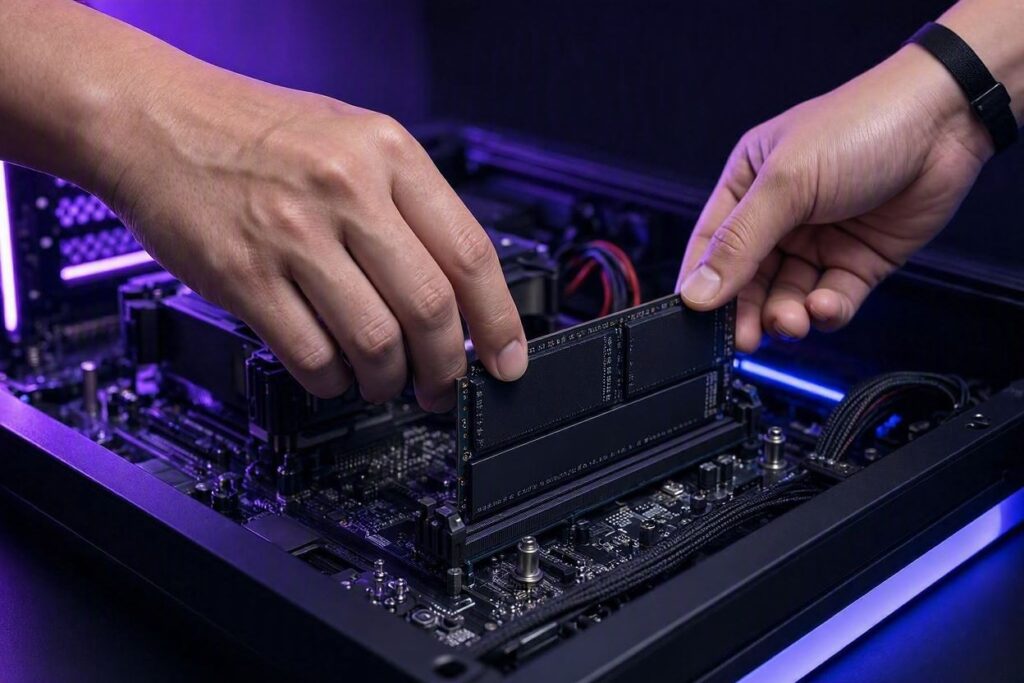
Trocar o PC inteiro raramente é a melhor decisão financeira quando o objetivo é só rodar jogos ou tarefas mais pesadas com mais fôlego. Na maioria dos casos, uma ou duas peças específicas resolvem o gargalo real — o problema é identificar qual peça é essa antes de gastar dinheiro no lugar errado. Este guia mostra como priorizar upgrades por impacto real no desempenho, com um passo a passo de diagnóstico que não exige nenhum software extra.
Critérios usados nesta comparação: especificações oficiais do fabricante, avaliações reais de compradores em mais de uma loja e histórico de preço — sem achismo. Detalhes em como pesquisamos e comparamos.
1. Descubra qual peça está limitando você
Antes de decidir o que trocar, abra o Gerenciador de Tarefas (Windows) durante o uso mais pesado que você faz (um jogo, edição de vídeo) e observe qual componente fica consistentemente perto de 100%:
- CPU sempre no limite, GPU não: o processador é o gargalo — upgrade de placa de vídeo não vai ajudar tanto quanto parece
- GPU sempre no limite, CPU não: a placa de vídeo é o gargalo — esse é o cenário mais comum em jogos, e onde upgrade de GPU compensa mais
- RAM constantemente cheia (90%+): falta memória, mesmo que CPU e GPU pareçam com folga — o sistema todo fica lento por estar trocando dados com o disco
Na prática, durante um jogo: abra o Gerenciador de Tarefas antes de começar, pressione Alt+Tab pra checar rapidamente durante a partida (ou use o overlay do próprio jogo/placa de vídeo, se tiver) e observe os números por 5-10 minutos de jogo real, não só no menu — o uso de CPU e GPU varia bastante entre menu e gameplay pesado.
2. RAM: o upgrade mais barato com maior retorno imediato
Se seu PC tem 8GB de RAM e você sente lentidão geral (não só em jogos), subir para 16GB costuma ser a mudança mais perceptível pelo menor custo. É uma peça simples de instalar (sem precisar remontar nada) e compatível com a grande maioria das placas-mãe dos últimos 8-10 anos, desde que o tipo (DDR4 ou DDR5) seja o correto para o seu modelo. Antes de comprar, confira o tipo e a velocidade máxima suportada pela sua placa-mãe no manual ou no site do fabricante — instalar RAM mais rápida do que a placa suporta não trava a compatibilidade, mas ela vai rodar na velocidade máxima que a placa permitir, não na velocidade anunciada no pacote.
3. Trocar HD por SSD: sensação de “PC novo” sem trocar mais nada
Se seu sistema operacional ainda roda num HD mecânico, essa é provavelmente a troca de maior impacto perceptível que existe — tempos de boot, abertura de programas e carregamento de jogos caem de forma dramática. Um SSD SATA já resolve a maior parte disso; NVMe é ainda mais rápido, mas exige que a placa-mãe tenha o slot M.2 compatível. Pra migrar sem perder nada, a maioria dos SSDs vem com software de clonagem gratuito do próprio fabricante — não é preciso reinstalar o Windows do zero.
4. GPU: o upgrade certo depende da resolução que você usa
Trocar de placa de vídeo só compensa se ela for realmente o gargalo (veja passo 1). Além disso, o upgrade certo depende da resolução do seu monitor — uma GPU de ponta é desperdiçada em monitor 1080p, assim como uma GPU de entrada trava em 1440p/4K. Alinhar a GPU com a resolução real do seu monitor evita tanto gasto desnecessário quanto frustração com desempenho.
5. Quando o processador realmente precisa trocar
Trocar processador costuma ser o upgrade mais trabalhoso e caro, porque frequentemente exige trocar também a placa-mãe (e às vezes a memória RAM, se mudar de DDR4 para DDR5). Vale considerar só quando o diagnóstico do passo 1 confirma que a CPU é mesmo o gargalo consistente, não como primeira tentativa “por via das dúvidas”. Uma exceção: se sua placa-mãe atual aceita um processador mais novo da mesma geração/soquete, dá pra trocar só a CPU sem mexer no resto — vale checar essa possibilidade antes de assumir que precisa trocar tudo.
6. Fonte de alimentação: verifique antes de qualquer upgrade de GPU
Um erro comum é comprar uma placa de vídeo nova sem conferir se a fonte atual aguenta o consumo dela. Cada GPU tem uma recomendação de wattagem mínima do fabricante — ignorar isso pode causar desligamentos inesperados ou, em casos raros, danificar componentes. Sempre confira essa compatibilidade antes de fechar a compra da GPU, incluindo se a fonte tem os conectores de energia certos (algumas GPUs recentes exigem conectores de 12 pinos que fontes mais antigas não têm nativamente).
7. Cooler: upgrade que raramente é prioridade, mas resolve problemas específicos
Se seu processador já atinge temperaturas altas com o cooler original, um air cooler maior ou water cooler AIO pode ser necessário — mas isso só é prioridade se você já identificou throttling térmico (queda de desempenho conforme a temperatura sobe, visível no Gerenciador de Tarefas como uso de CPU alto mas desempenho real caindo). Sem esse sintoma confirmado, trocar o cooler antes de resolver os gargalos acima costuma ser dinheiro mal direcionado.
Resumo: ordem de prioridade por custo-benefício
Combinando tudo, a ordem de custo-benefício costuma ser: SSD (se ainda não tiver) → RAM (se abaixo de 16GB) → GPU (se for o gargalo confirmado em jogos) → CPU/placa-mãe (só se necessário depois de tudo isso).
Como sei se minha GPU ou CPU é o gargalo sem instalar programa nenhum?
Use o Gerenciador de Tarefas do Windows (Ctrl+Shift+Esc) durante o jogo, checando via Alt+Tab após alguns minutos de gameplay real. Se a GPU está sempre perto de 100% e a CPU não, a GPU é o gargalo, e vice-versa.
Vale a pena trocar só a RAM sem trocar mais nada?
Sim, se o diagnóstico mostrar uso de memória constantemente acima de 90%. É um dos upgrades de menor custo com maior impacto perceptível, e não exige trocar nenhuma outra peça.
Preciso reinstalar o Windows ao trocar HD por SSD?
Não necessariamente. A maioria dos SSDs vem com software de clonagem gratuito que copia o sistema operacional e os arquivos do HD antigo para o SSD novo, sem precisar reinstalar nada do zero.
Como sei se minha fonte aguenta uma GPU nova?
Verifique a wattagem mínima recomendada pelo fabricante da GPU (disponível na página oficial do produto) e compare com a capacidade da sua fonte atual. Confira também se a fonte tem os conectores de energia necessários para aquele modelo específico de GPU.