
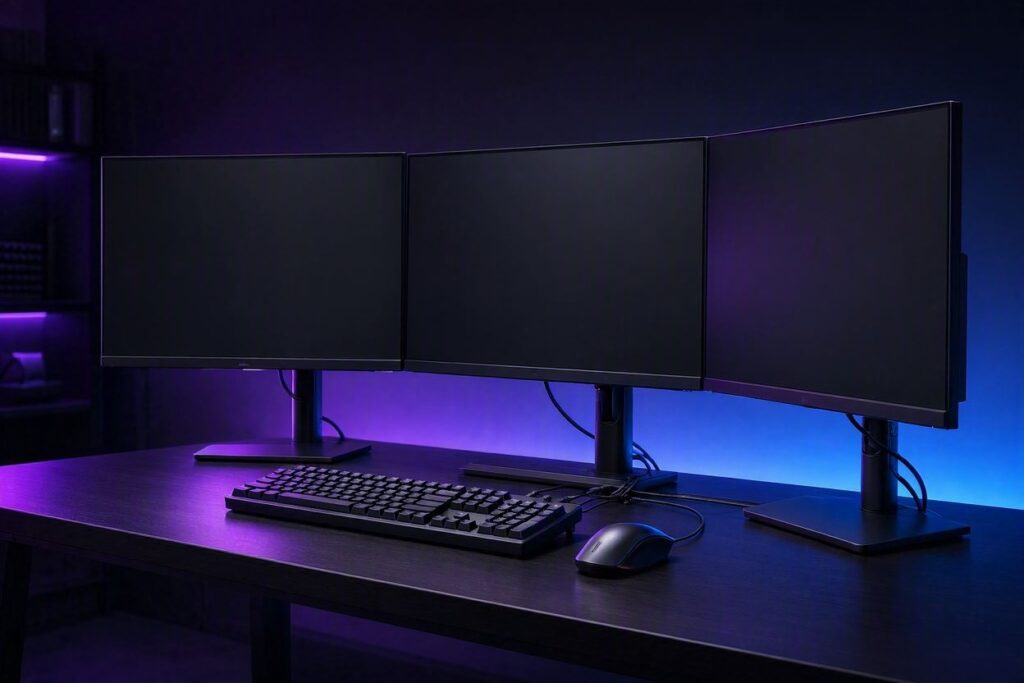
Configurar múltiplos monitores parece simples até a hora de tentar organizar as janelas de forma que faça sentido, alinhar a altura das telas para não forçar o pescoço, ou perceber que o cursor “some” na transição entre uma tela e outra. Este guia cobre desde a configuração básica no Windows até os ajustes que realmente melhoram o dia a dia com dois ou mais monitores.
Esta recomendação cruza dados de pelo menos duas lojas e a especificação oficial do fabricante, evitando indicar só o que paga mais comissão. Veja os critérios completos aqui.
1. Conexão física: confira antes de comprar cabos extras
Antes de tudo, confirme quantas saídas de vídeo sua placa de vídeo tem disponíveis simultaneamente — nem sempre é o mesmo número de portas físicas (algumas GPUs têm limite de quantos monitores conseguem ser alimentados ao mesmo tempo, independente de portas). Consulte a ficha técnica da sua GPU se for montar um setup com 3 ou mais monitores.
2. Configuração básica no Windows
Com os monitores conectados, vá em Configurações → Sistema → Vídeo. Lá você pode:
- Identificar qual monitor é qual (botão “Identificar”)
- Arrastar os retângulos representando os monitores para corresponder à disposição física real deles na sua mesa
- Escolher entre “Estender” (área de trabalho contínua entre as telas) ou “Duplicar” (mesma imagem nas duas)
- Definir qual monitor é o “principal” (onde a barra de tarefas e os ícones da área de trabalho aparecem por padrão)
O erro mais comum aqui é não alinhar corretamente os retângulos virtuais com a posição física real dos monitores — isso faz o cursor “pular” de forma estranha ao mover entre as telas.
3. Alinhamento de altura: o ajuste que ninguém faz e todo mundo sente falta
Se os monitores têm alturas diferentes de base, ou tamanhos de tela diferentes, a linha de visão entre eles fica desalinhada — você olha para um e precisa abaixar ou levantar a cabeça para o outro. Suportes articulados com ajuste de altura independente por monitor resolvem isso; na ausência deles, calços ou bases elevadoras específicas para monitor menor ajudam a nivelar.
4. Organize as janelas com atalhos, não arrastando toda vez
O Windows tem atalhos nativos que economizam bastante tempo em setups com múltiplos monitores:
- Win + Seta Esquerda/Direita: encaixa a janela na metade da tela atual
- Win + Shift + Seta Esquerda/Direita: move a janela inteira para o monitor adjacente, mantendo o tamanho/posição relativa
- Win + Tab: mostra todas as janelas abertas organizadas por monitor (Visão de Tarefas)
5. Papel de parede: uma imagem espalhada ou uma por tela?
O Windows permite tanto usar uma imagem panorâmica única espalhada por todos os monitores quanto imagens independentes por tela (clique com botão direito na imagem → “Escolher para monitor X”). Isso é só estético, mas vale configurar de propósito em vez de deixar no automático, que às vezes duplica a mesma imagem cortada de forma estranha.
6. GPU e desempenho: múltiplos monitores consomem mais recursos do que parece
Rodar vários monitores, especialmente em resoluções altas, consome memória de vídeo (VRAM) mesmo sem nenhum jogo aberto — só para renderizar as áreas de trabalho. Isso raramente é um problema em GPUs modernas, mas pode ser perceptível em placas de vídeo mais antigas ou integradas ao rodar 3 monitores em 4K simultaneamente.
7. Taxas de atualização diferentes entre monitores
Se seus monitores têm taxas de atualização diferentes (um 144Hz e outro 60Hz, por exemplo), o Windows permite configurar isso individualmente na mesma tela de configurações de vídeo. Vale conferir se cada monitor está realmente rodando na taxa máxima que suporta — às vezes o sistema detecta errado e limita um monitor capaz de mais.
8. Monitor vertical: quando faz sentido
Girar um dos monitores para orientação vertical (retrato) é útil especificamente para ler documentos longos, códigos ou redes sociais/chat lateral, mantendo o monitor principal horizontal para o trabalho central. A opção de rotação fica na mesma tela de configurações de vídeo do Windows, mas é preciso que o suporte físico do monitor permita girar (nem todo suporte de fábrica permite).
Resumo prático
Depois da conexão física funcionando, os dois ajustes que mais fazem diferença no conforto do dia a dia são: alinhar a altura física dos monitores corretamente, e aprender os atalhos de janela do Windows em vez de arrastar manualmente toda vez.